nyNå kan du lytte til Fox News-historier!
En medisinsk nødsituasjon bak rattet er skremmende fordi hvert sekund plutselig føles større. Vi prøver å holde oss rolige, være trygge og få hjelp før situasjonen blir verre.
Det er derfor John Brandts historie vekker oppsikt. Tesla Model Y hans hjalp ham å holde seg i bevegelse under hjerteinfarktet, og sønnen hans brukte Tesla-appen for å omdirigere bilen til en legevakt i nærheten.
Jo større takeaway er ikke at bilen din kan erstatte en 911; Leksjonen her er å ha ditt tilkoblede biloppsett, pålitelig app-tilgang og nødkontakter på plass før du trenger dem.
Lås andre smart-TV-er, nettbrett eller telefoner før du kobler dem til.
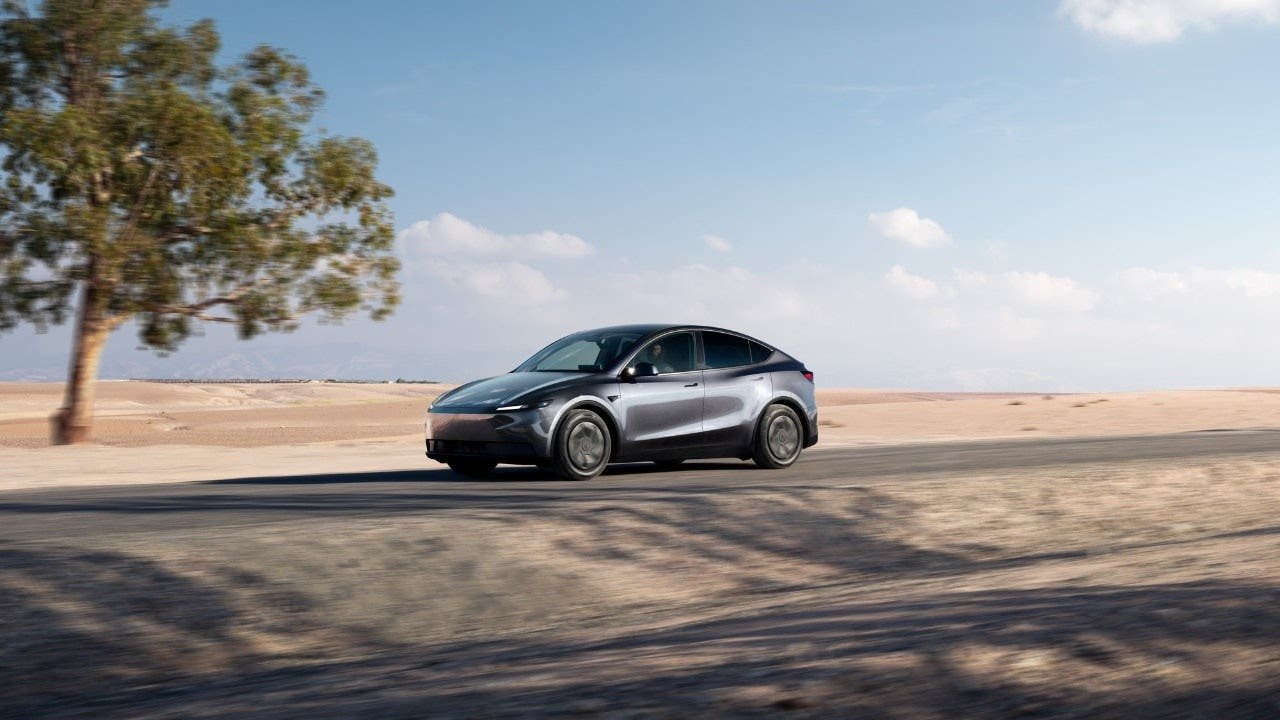
En Tesla Model Y hjalp John Brandt å fortsette å bevege seg for å få hjelp etter å ha opplevd brystsmerter mens han kjørte på en motorvei tidlig om morgenen. (Tesla)
Gratis Live CyberGuy-klasser: Lei av spam? Bli med oss 22. juli
Bli med oss onsdag 22. juli kl. 13:00 ET for en gratis CyberGuy Live-time for å hjelpe deg med å redusere robocall, spam-tekster, søppelpost og andre uønskede meldinger. Kurt «CyberGuy» Knutsson leder deg gjennom enkle metoder for å filtrere spam, organisere innboksen din og gjenkjenne meldinger som kan sette personvernet ditt i fare, trinn for trinn. Ingen teknisk erfaring kreves. Du vil også motta en anti-spam sjekkliste og alle påmeldte vil senere motta en lenke til et opptak av timen.
Reserver din ledige plass i dag på CyberGuyLive.com.
Hvordan hjalp Tesla Model Y deg under en medisinsk nødsituasjon?
Brandt sa at han kjørte på I-20 fra Atlanta til Birmingham rundt klokken 04.00 da han fikk alvorlige brystsmerter som gjorde det utrygt for ham å fortsette å kjøre på egen hånd.
Hans Model Y har Full Self-Driving Supervised aktivert, noe som hjalp ham med å holde bilen på kurs mens han kalte sønnen Jack.
Så handlet Jack på telefonen sin. Fordi han var en autorisert sjåfør registrert på farens Tesla-konto, kunne han sende nye destinasjoner til bilen gjennom Tesla-appen. Han fant Tanner Medical Center i Carrollton, Georgia og omdirigerte bilen hans dit.
Han ringte også i forkant så legevaktpersonalet visste at en hjerteinfarktpasient kom. Brandt sa at leger senere oppdaget tre blokkerte arterier og at en rask omruting sannsynligvis reddet livet hans.
Brandt krediterte familien, sykehusteamet og Teslas teknologi for å hjelpe ham med å overleve. Hans erfaring viser også hvorfor du må etablere pålitelig tilgang før en krise begynner.
Hvorfor Tesla FSD medisinske nødsituasjoner føles så personlig
Denne historien er så imponerende fordi den høres ut som noe som kan skje noen av oss. Du kjører kanskje for å hjelpe foreldrene dine. Du kan være på motorveien før solen står opp. Du tror kanskje du føler halsbrann eller stress til smertene blir verre.
De fleste av oss tenker på bilsikkerhet i form av bremser, kollisjonsputer og dekk. Men denne historien viser at apptilgang, navigasjonsinnstillinger og pålitelige kontakter også kan spille en rolle i en krise. Det betyr ikke at bilen din blir en ambulansepersonell. Dette betyr at tilkoblede kjøretøy kan gi flere måter å hjelpe familier på hvis noe går galt.
Brandts erfaring reiser spørsmål enhver sjåfør bør vurdere. Hvis du plutselig opplever at du ikke er i stand til å administrere reisen på egenhånd, vil noen du stoler på tre inn for å hjelpe?
Hvordan Tesla-eiere kan forberede seg på en medisinsk nødsituasjon
Hvis du eier en Tesla, start med Trusted Driver Access. Legg til noen du stoler helt på, for eksempel en ektefelle, et voksent barn eller et nært familiemedlem. Tesla lar eiere legge til sjåfører gjennom Tesla-appen. Når den er lagt til, kan vedkommende få tilgang til viktige kjøretøyfunksjoner fra telefonen sin.
Velg med omhu. Din pålitelige sjåfør kan også se kjøretøyets plassering og bruke viktige appkontroller. Denne tilgangen kan være nyttig i en nødssituasjon, men det er også verdt å tenke seriøst på.
Tesla ROBOTAXI Miami lansering har begrensninger
Deretter viser du personen hvordan du sender destinasjonen til Tesla. Ikke gjør dette til noe du kan finne ut i en krise. Sitt i den parkerte bilen din og test den sammen.
Prøv å sende kjøretøyet til en kjent destinasjon. Sørg for at dere begge forstår hva som er på skjermen. Så ring dem og fortell dem at noe er galt og snakk om hva de skal gjøre.
Lagre også nyttige steder i navigasjonssystemet. Legg til hjemmet, jobben eller sykehuset ditt. Hvis du kjører ofte mellom to byer, bør du se på sykehus langs den ruten før du trenger dem.
Hvorfor fullt selvkjørende tilsyn ikke er en beredskapsplan
Det er en grunn til at Tesla kaller dette systemet Full Self-Driving Supervised. Sjåføren må fortsatt være oppmerksom og klar til å ta over når som helst. Brandts erfaring viser hvordan teknologi og app-tilkobling kan hjelpe i alvorlige nødsituasjoner. En Tesla kan imidlertid ikke erstatte 911, en ambulanse eller et utdannet medisinsk team.
Få akuttbehandling hvis du føler brystsmerter, kortpustethet, kvalme, svimmelhet eller smerter i armer, rygg eller kjeve. Hvis mulig, trekk trygt. Ring 911 umiddelbart. Ambulansepersonell kan begynne å behandle deg på vei til sykehuset og varsle legevakten før du ankommer.
Bilens tilkoblede navigasjonsfunksjon tillot Brandts sønn å omdirigere bilen til nærmeste legevakt fra telefonen sin. (Tesla)
Bilen din kan hjelpe familien din med å finne deg eller sende deg til destinasjonen. Legesamtaler bør imidlertid ikke utsettes.
Slik klargjør du din tilkoblede bil for nødsituasjoner
Du trenger ikke Tesla for å lære av denne historien. Mange moderne kjøretøy har tilkoblede apper, navigasjonsverktøy, veihjelpknapper eller nødanropsfunksjoner. Først, husk følgende: Bilen din bør ikke erstatte en 911. Hvis det er en nødsituasjon, trekk trygt om mulig og ring etter hjelp umiddelbart. Disse trinnene erstatter ikke førstehjelper, men gir snarere familier flere måter å hjelpe på.
1) Sjekk tilgangstillatelsene for kjøretøyappen
Åpne bilprodusentens app og se hva den kan gjøre. Oppdag kjøretøyets plassering, delt førertilgang, fjernlåskontroll, veihjelp og navigasjonsfunksjoner. Deretter, hvis bilen din tillater det, sørg for at de pålitelige kontaktene dine kan bruke appen. Hvis appen din krever pålogging, totrinnskode eller eiergodkjenning, gjør det nå. Sjekk også app-tilgangen etter at du har kjøpt en ny telefon. Oppgradering kan endre tillatelsene dine. Bilapper kan også vise posisjonen din og kontrollere visse bilfunksjoner, så bruk sterke, unike passord, lagre dem i en passordbehandling og aktiver tofaktorautentisering (2FA) når det er mulig. Gi app-tilgang bare til personer du stoler helt på.
2) Slå på plassering og varslingstillatelser
Sørg for at bilappen din kan bruke posisjonstjenester ved behov. Sørg også for å tillate viktige varsler på appen slik at du ikke går glipp av noen varsler om kjøretøyet ditt. Ring en pålitelig kontakt og be dem om å bekrefte de samme innstillingene. Hvis de ikke kan se kjøretøyet ditt, få et varsel eller åpne appen raskt, kan det hende de ikke kan hjelpe i en krise.
3) Test sendedestinasjon med bil
Noen kjøretøy lar deg sende destinasjoner fra telefonen til dashbordet. Andre gjør ikke det. Finn ut nå. Sitt i den parkerte bilen og send destinasjonen til telefonen. Be så en pålitelig kontakt om å prøve det hvis de har tilgang. Denne raske testen kan hjelpe deg å unngå forvirring senere. Den viser deg også hvilken skjerm bilen vil vise når du ankommer den nye destinasjonen.
4) Finn ut hva SOS-knappen faktisk gjør
Mange kjøretøy har en SOS-knapp, nødhjelpsknapp eller veihjelpknapp. Ikke anta at alle fungerer på samme måte. Sjekk bruksanvisningen eller bilprodusentens app. Finn ut om knappen ringer 911, et privat kundesenter eller veihjelp. Finn også ut om systemet deler kjøretøyets plassering. Hvis du ikke kan forklare hvor du er, kan den detaljen være veldig viktig.
5) Innstillinger for telefonnødfunksjon
En mobiltelefon kan være mer nyttig enn en bil. Legg til nødkontakter, skriv inn medisinsk ID eller nødinformasjon, og la familien kontakte deg selv når Ikke forstyrr er på. Apple sier iPhone-nødkontakter vil kunne motta tekstmeldinger og plasseringer etter nødanrop, mens Samsung lar Galaxy-eiere legge til nødkontakter, medisinsk informasjon og SOS-deling i innstillingene for Sikkerhet og nødstilfelle.
For iPhone
- Åpne Helse-appen
- Trykk på profilbildet ditt øverst til høyre.
- Trykk på Medisinsk ID.
- Rull ned og trykk på Rediger eller Legg til under hver del i rødt.
- Legg til viktige detaljer som medisinske tilstander, allergier, medisiner, blodtype og mer.
- Rull til Nødkontakter og trykk på Legg til nødkontakt.
- Velg pålitelige kontakter og velg deres forhold til deg.
- Når disse alternativene vises, slår du på Vis når låst og Del under nødanrop.
- For å lagre, trykk på < i øvre venstre hjørne.
For å la viktige personer kontakte deg, gå til Innstillinger → Fokus → Ikke forstyrr → Personer og tillat anrop eller varsler fra klarerte kontakter. Du kan også åpne Kontakter, trykke på Rediger, velge Ringetone eller Teksttone og slå på Nødbypass. Nødbypass lar anrop eller tekstmeldinger fra den personen gå gjennom selv om fokusinnstillingen din normalt ville vært stille.
På Samsung Galaxy
Innstillingene kan variere avhengig av Android-produsenten din.
- Åpne Innstillinger
- Trykk på Sikkerhet og nødsituasjon.
- Trykk på Medisinsk informasjon
- Legg til viktige detaljer som medisinske tilstander, allergier, medisiner, blodtype og mer.
- Trykk på Lagre
- Gå tilbake til Sikkerhet og beredskap
- Trykk på Nødkontakter.
- Trykk på Legg til nødkontakt eller Legg til medlem.
- Velg en pålitelig kontakt og trykk på Ferdig.
- Slå på Vis på låseskjerm hvis mulig.
- Gå tilbake til Safety & Emergency og trykk på Emergency SOS for å se hvordan telefonen kan ringe etter hjelp og om den vil sende en SOS-melding til nødkontaktene dine.
På Galaxy-telefonen, sjekk Innstillinger → Sikkerhet og nødsituasjon → Nødstedstjenester og slå den på hvis mulig. Dette kan hjelpe oss med å dele posisjonen din med førstehjelpere i støttede områder.
For å tillate viktige anrop gjennom Ikke forstyrr-modus, gå til Innstillinger → Varsler → Ikke forstyrr → Tillat under anrop og meldinger eller Ikke forstyrr, og tillat deretter favorittkontakter eller valgte kontakter. Du kan tillate favorittkontaktene dine mens Ikke forstyrr er på.
6) Ha en skriftlig sikkerhetskopi i kjøretøyet.
Teknologi kan mislykkes. Telefonens batteri vil miste. Apper kan låse deg ute. Ha et lite nødkort i lommeboken eller hanskerommet. Inkluder nødkontaktinformasjon, allergier, medisiner og foretrukket sykehus. Hvis du har en hjertesykdom eller andre medisinske problemer, spør legen din hvilke opplysninger du bør fylle ut.
7) Gjennomgå tilgangstillatelser med noen måneders mellomrom.
Klarert tilgang kan ikke angis én gang og glemmes. Fjern folk som ikke lenger trenger tilgang til kjøretøyappen din. Når familiesituasjonen din endrer seg, legg til nye mennesker. Oppdater også nødkontaktene dine etter en flytting, telefonbytte eller større helseoppdatering.
Kurt’s Key Takeaways
John Brants historie er skummel fordi den kan skje hvem som helst. Teslaen hans hjalp, men den virkelige lærdommen er forberedelse. Hvis du har en app i bilen, finn ut hva den kan gjøre før en nødsituasjon oppstår. Legg til pålitelige familiemedlemmer, test navigasjonsverktøy, og sørg for at telefonens nødfunksjoner er fylt ut. En bil er ikke en erstatning for å ringe 911. Men med riktig oppsett kan den gi deg en annen måte å gi støtte til familien din når hvert øyeblikk teller.
Hvis bilen din har en nødsituasjon, vil familien din vite hva de skal gjøre? Gi oss beskjed ved å skrive til: CyberGuy.com.
Denne historien er en påminnelse om å konfigurere Trusted App Access og nødfunksjoner før du trenger dem. (Tesla)
Klikk her for å laste ned FOX News-appen.
Registrer deg for min gratis CyberGuy-rapport
- Få de beste tekniske tipsene, presserende sikkerhetsvarsler og eksklusive tilbud levert rett i innboksen din.
- For enkle, praktiske måter å oppdage svindel tidlig og holde seg beskyttet, besøk: CyberGuy.com – Stolt på av millioner som ser på CyberGuy på TV hver dag.
- I tillegg, når du registrerer deg, får du umiddelbar tilgang til min Ultimate Scam Survival Guide gratis.
Copyright 2026 CyberGuy.com. Alle rettigheter forbeholdt.